上 ペイント 写真 237234-ぺいんと 写真
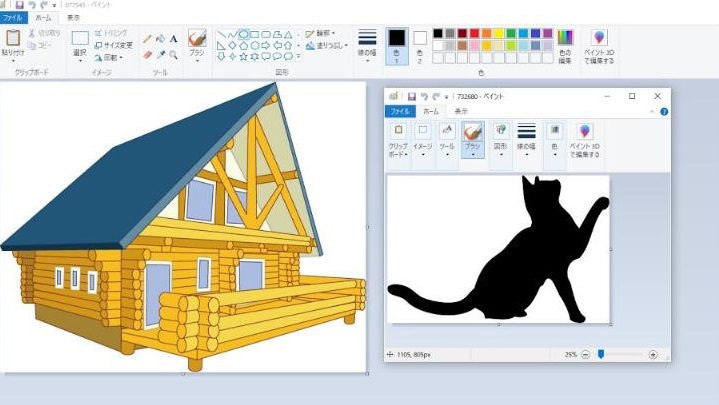
それ Windowsのペイントでできます 簡単画像加工5選 エンジョイ マガジン
ペイントで複数の画像を並べて一枚に結合する方法 今回は全体の大きさを「600×400」にしたいので、先に4枚の画像それぞれを「300×0」にします。 イメージとしてはこんな感じ。 手順としては『1画像のサイズ変更 ⇒ 2キャンバスのサイズ変更 ⇒ 3画像を並べる』です。 では、詳しく解説していきます。 画像の縮小 元の画像と加工後のサイズ比率が同じであれば、サ なぜならば、ペイントにはそのような機能はないからです。 (T T) 画像を明るくする方法! 手軽な順番で紹介していきます。 方法1:フォトを使用する。 (Windows10の場合) 画像をダブルクリックで開くと、画像を表示してくれるWindows10標準のソフトウェアです。 実は画像の閲覧だけではなく、編集も可能です。 画像を明るくする手順: 1画像ファイルをダブルクリックで開く。
ぺいんと 写真
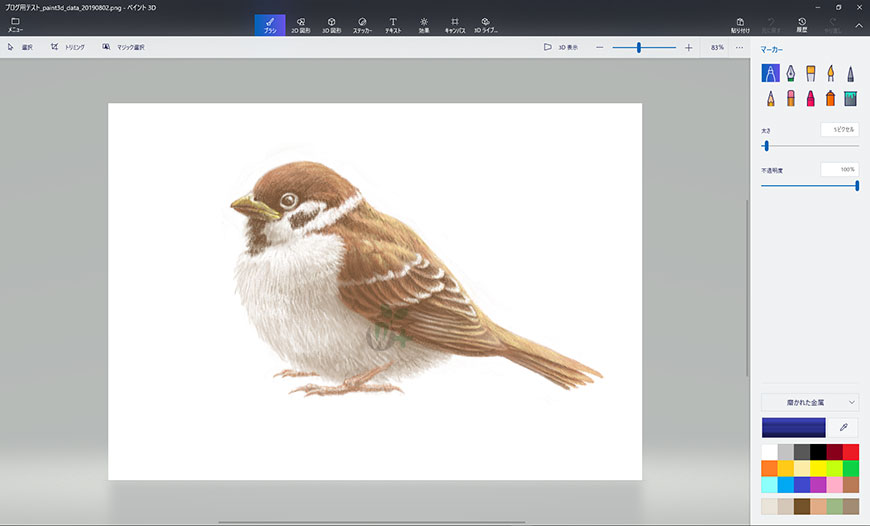
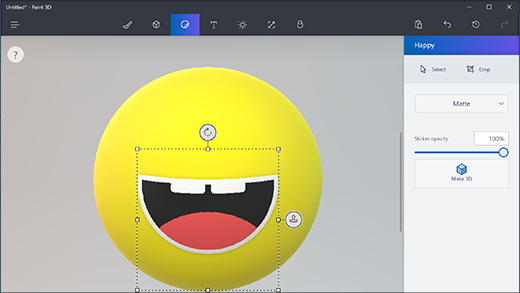
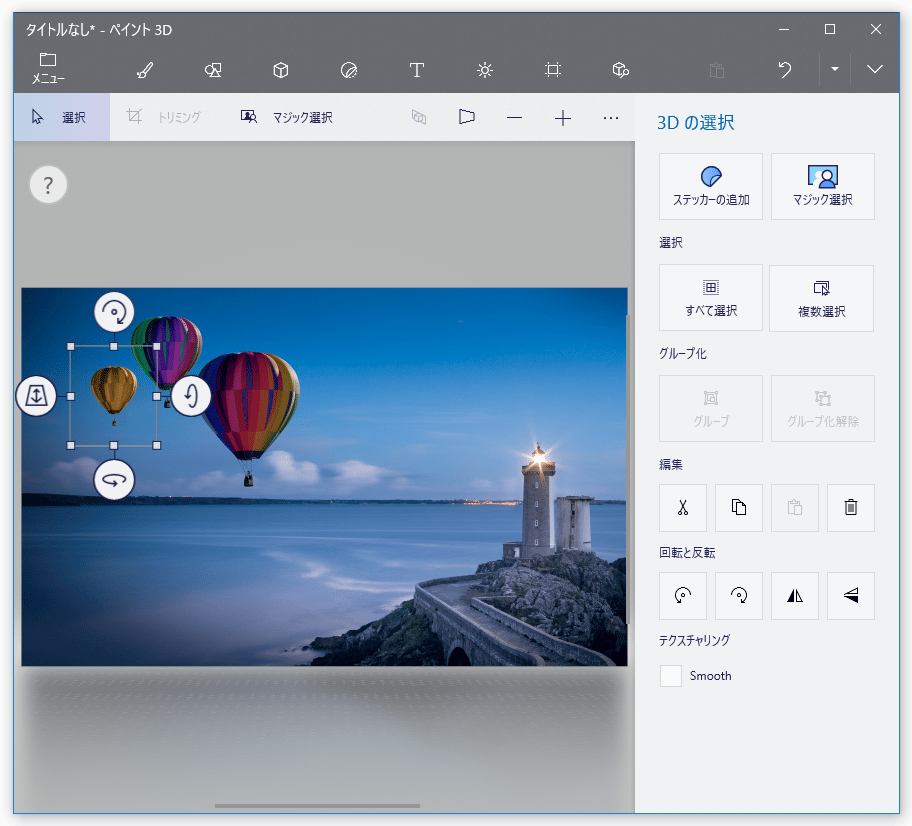
ぺいんと 写真-証明写真編集方法 全解工連 Windows標準のお絵かきソフト「ペイント」を使用した方法です。 Microsoft Paintとは Windowsに標準搭載されているお絵かきソフト。 以下の説明は「ペイント」のものです。 ソフトウェアのバージョンによっては仕様が異なる場合 一見お絵かき機能のみに見えますが、実は、簡単な写真編集なら行えてしまうんです。 開く→ファイルの参照から好きな画像を開きます。 (既にペイント3dが起動している場合は、画面左上の「メニュー」から辿れます) 開いたら、マジック選択をクリック。
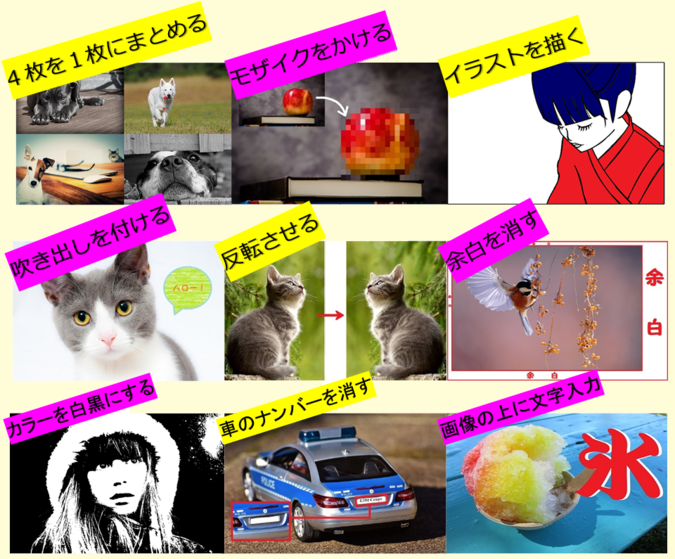
Kamechan5 Windows10 ペイントの使い方 Windows10 ペイントの使い方 Kamechan5 Net
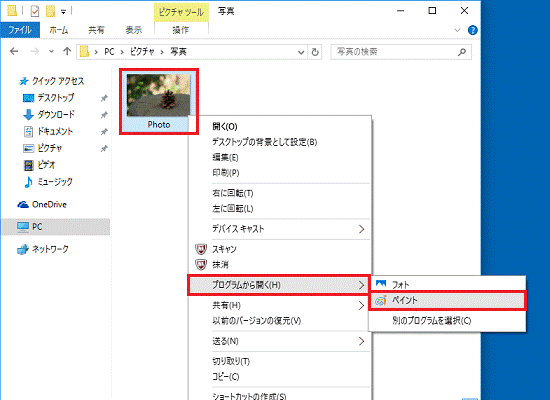
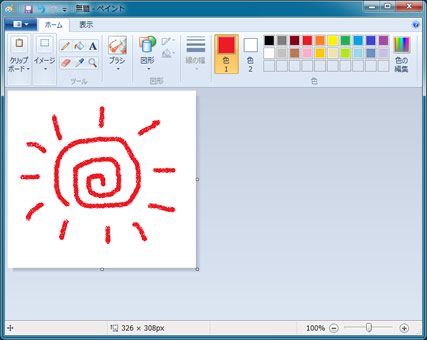
Windows10のペイントではあらゆる画像や写真の編集が簡単にできます。 画像縮小でサイズが圧縮される Windows10のペイントを使用していきますが、その中で サイズを変更 できるところがあります。 1 「右クリック」→「プログラムから開く」→「ペイント」をクリックする まずは、塗りつぶしをしたい画像ファイルの上で、 「画像」を右クリック 「プログラムから開く」にカーソルを合わせる 「ペイント」をクリック と、進めていきましょう。 step 2 「塗りつぶしアイコン」をクリックする するとペイントが開きますので、上のメニューにあります 「塗りつぶしアイコン(イン ペイントで、キャプチャした画面を保存する方法 ( Windows 7 ) Windows 10 / 11 のバージョンの確認方法;
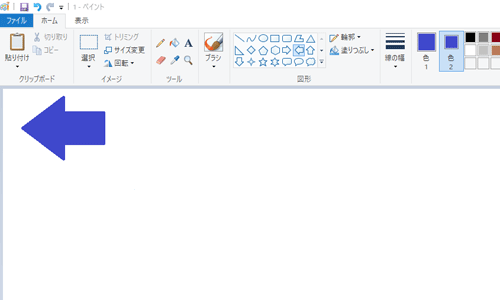
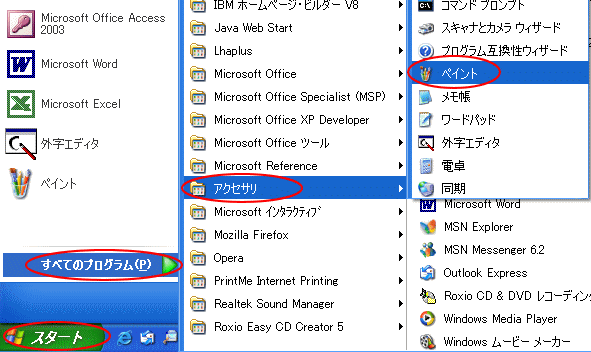
表示方法は、おもに次のような方法があります。 1 画像から直接「ペイント」を開く 2 ペイント画面から加工・編集したい画像を呼び出す この二つの方法について説明します。 1画像から直接ペイントを開く すでに、自分の パソコンに保存してある写真やイラスト から 直接「ペイント」を開きます。 ふつうは、写真やイラストなどの画像は 「ピクチャ」「マイピクチャ」などのフォルダの中にペイント3dに搭載されている、別の際立つ特徴は、 画像の背景を消し、透明にできることです 。 例えば、写真や図形の合成を考えてください。元になる図柄の上に別の図柄を重ね合わせて合成するときに、別の図柄をそのまま重ねれば、当然元になる図柄全体が隠れて見えなくなります。 なお、ペイントに画像を貼り付けるには、ショートカットキー「Ctrl V」でも可能です。 慣れるとショートカットのほうがやりやすいかもしれませんので、よろしければショートカットキーの操作も試してみてくださいね。 画像をPC内に保存する 今度は、ペイントに貼り付けた画像をPC内に保存していきます。 「ファイル」タブをクリック 「名前を付けて保存」をクリック 保存
ぺいんと 写真のギャラリー
各画像をクリックすると、ダウンロードまたは拡大表示できます
 Nec Lavie公式サイト サービス サポート Q A Q A番号 0080 |  Nec Lavie公式サイト サービス サポート Q A Q A番号 0080 | Nec Lavie公式サイト サービス サポート Q A Q A番号 0080 |
 Nec Lavie公式サイト サービス サポート Q A Q A番号 0080 |  Nec Lavie公式サイト サービス サポート Q A Q A番号 0080 |  Nec Lavie公式サイト サービス サポート Q A Q A番号 0080 |
 Nec Lavie公式サイト サービス サポート Q A Q A番号 0080 |  Nec Lavie公式サイト サービス サポート Q A Q A番号 0080 |  Nec Lavie公式サイト サービス サポート Q A Q A番号 0080 |
 Nec Lavie公式サイト サービス サポート Q A Q A番号 0080 |  Nec Lavie公式サイト サービス サポート Q A Q A番号 0080 | 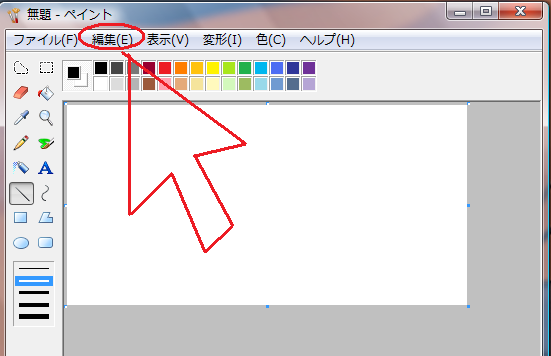 Nec Lavie公式サイト サービス サポート Q A Q A番号 0080 |
 Nec Lavie公式サイト サービス サポート Q A Q A番号 0080 |  Nec Lavie公式サイト サービス サポート Q A Q A番号 0080 |  Nec Lavie公式サイト サービス サポート Q A Q A番号 0080 |
  Nec Lavie公式サイト サービス サポート Q A Q A番号 0080 | 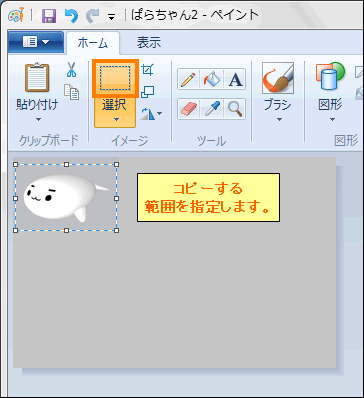 Nec Lavie公式サイト サービス サポート Q A Q A番号 0080 |
 Nec Lavie公式サイト サービス サポート Q A Q A番号 0080 |  Nec Lavie公式サイト サービス サポート Q A Q A番号 0080 |  Nec Lavie公式サイト サービス サポート Q A Q A番号 0080 |
 Nec Lavie公式サイト サービス サポート Q A Q A番号 0080 |  Nec Lavie公式サイト サービス サポート Q A Q A番号 0080 |  Nec Lavie公式サイト サービス サポート Q A Q A番号 0080 |
 Nec Lavie公式サイト サービス サポート Q A Q A番号 0080 |  Nec Lavie公式サイト サービス サポート Q A Q A番号 0080 |  Nec Lavie公式サイト サービス サポート Q A Q A番号 0080 |
 Nec Lavie公式サイト サービス サポート Q A Q A番号 0080 |  Nec Lavie公式サイト サービス サポート Q A Q A番号 0080 | 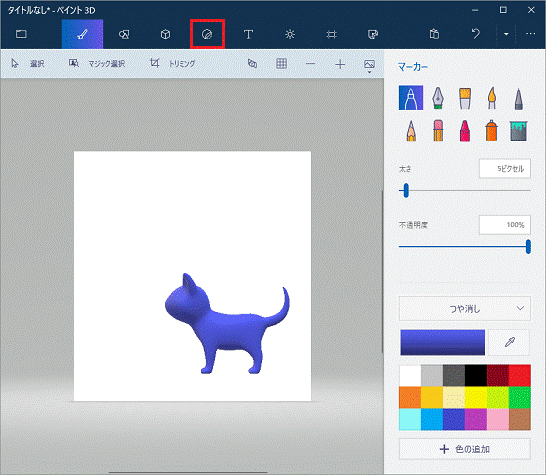 Nec Lavie公式サイト サービス サポート Q A Q A番号 0080 |
 Nec Lavie公式サイト サービス サポート Q A Q A番号 0080 |  Nec Lavie公式サイト サービス サポート Q A Q A番号 0080 |  Nec Lavie公式サイト サービス サポート Q A Q A番号 0080 |
 Nec Lavie公式サイト サービス サポート Q A Q A番号 0080 |  Nec Lavie公式サイト サービス サポート Q A Q A番号 0080 |  Nec Lavie公式サイト サービス サポート Q A Q A番号 0080 |
 Nec Lavie公式サイト サービス サポート Q A Q A番号 0080 | 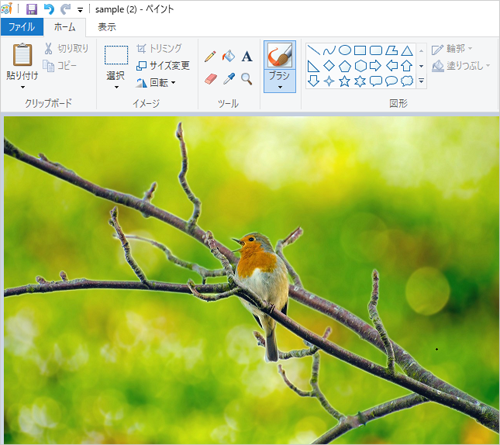 Nec Lavie公式サイト サービス サポート Q A Q A番号 0080 | Nec Lavie公式サイト サービス サポート Q A Q A番号 0080 |
 Nec Lavie公式サイト サービス サポート Q A Q A番号 0080 |  Nec Lavie公式サイト サービス サポート Q A Q A番号 0080 |  Nec Lavie公式サイト サービス サポート Q A Q A番号 0080 |
  Nec Lavie公式サイト サービス サポート Q A Q A番号 0080 |  Nec Lavie公式サイト サービス サポート Q A Q A番号 0080 |
 Nec Lavie公式サイト サービス サポート Q A Q A番号 0080 |  Nec Lavie公式サイト サービス サポート Q A Q A番号 0080 |  Nec Lavie公式サイト サービス サポート Q A Q A番号 0080 |
 Nec Lavie公式サイト サービス サポート Q A Q A番号 0080 |  Nec Lavie公式サイト サービス サポート Q A Q A番号 0080 |  Nec Lavie公式サイト サービス サポート Q A Q A番号 0080 |
 Nec Lavie公式サイト サービス サポート Q A Q A番号 0080 |  Nec Lavie公式サイト サービス サポート Q A Q A番号 0080 | 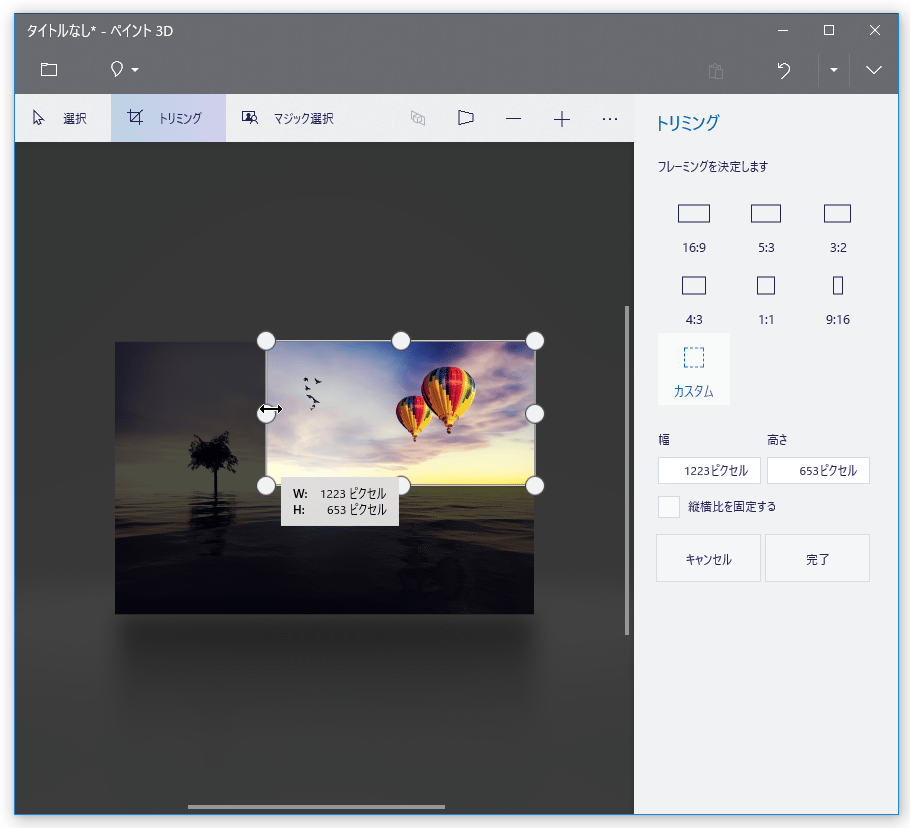 Nec Lavie公式サイト サービス サポート Q A Q A番号 0080 |
 Nec Lavie公式サイト サービス サポート Q A Q A番号 0080 |  Nec Lavie公式サイト サービス サポート Q A Q A番号 0080 | 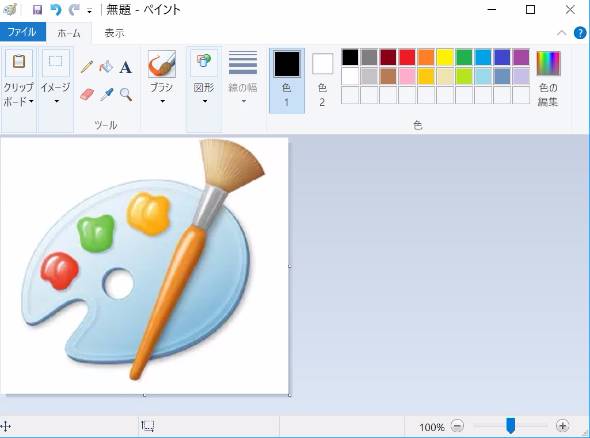 Nec Lavie公式サイト サービス サポート Q A Q A番号 0080 |
 Nec Lavie公式サイト サービス サポート Q A Q A番号 0080 | 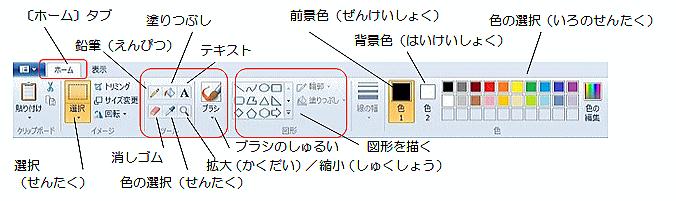 Nec Lavie公式サイト サービス サポート Q A Q A番号 0080 |  Nec Lavie公式サイト サービス サポート Q A Q A番号 0080 |
 Nec Lavie公式サイト サービス サポート Q A Q A番号 0080 |  Nec Lavie公式サイト サービス サポート Q A Q A番号 0080 |  Nec Lavie公式サイト サービス サポート Q A Q A番号 0080 |
 Nec Lavie公式サイト サービス サポート Q A Q A番号 0080 |  Nec Lavie公式サイト サービス サポート Q A Q A番号 0080 |  Nec Lavie公式サイト サービス サポート Q A Q A番号 0080 |
 Nec Lavie公式サイト サービス サポート Q A Q A番号 0080 |  Nec Lavie公式サイト サービス サポート Q A Q A番号 0080 |  Nec Lavie公式サイト サービス サポート Q A Q A番号 0080 |
 Nec Lavie公式サイト サービス サポート Q A Q A番号 0080 |  Nec Lavie公式サイト サービス サポート Q A Q A番号 0080 |  Nec Lavie公式サイト サービス サポート Q A Q A番号 0080 |
 Nec Lavie公式サイト サービス サポート Q A Q A番号 0080 |  Nec Lavie公式サイト サービス サポート Q A Q A番号 0080 | Nec Lavie公式サイト サービス サポート Q A Q A番号 0080 |
 Nec Lavie公式サイト サービス サポート Q A Q A番号 0080 |  Nec Lavie公式サイト サービス サポート Q A Q A番号 0080 |  Nec Lavie公式サイト サービス サポート Q A Q A番号 0080 |
 Nec Lavie公式サイト サービス サポート Q A Q A番号 0080 | 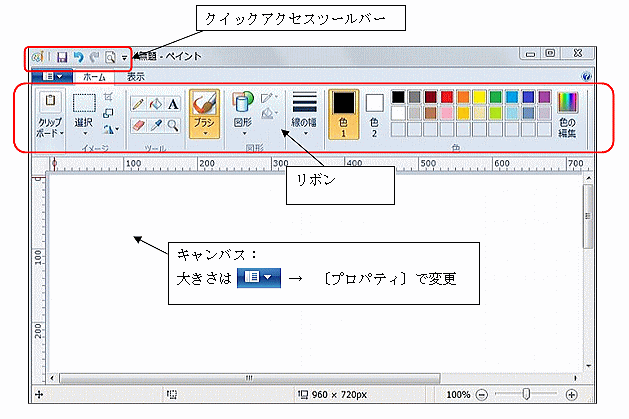 Nec Lavie公式サイト サービス サポート Q A Q A番号 0080 | 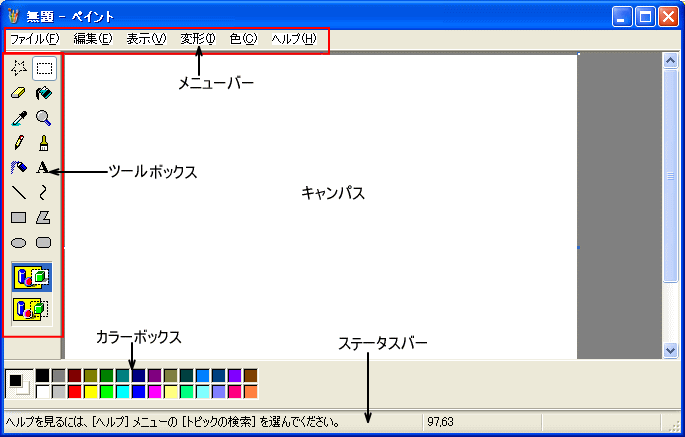 Nec Lavie公式サイト サービス サポート Q A Q A番号 0080 |
 Nec Lavie公式サイト サービス サポート Q A Q A番号 0080 | Nec Lavie公式サイト サービス サポート Q A Q A番号 0080 | 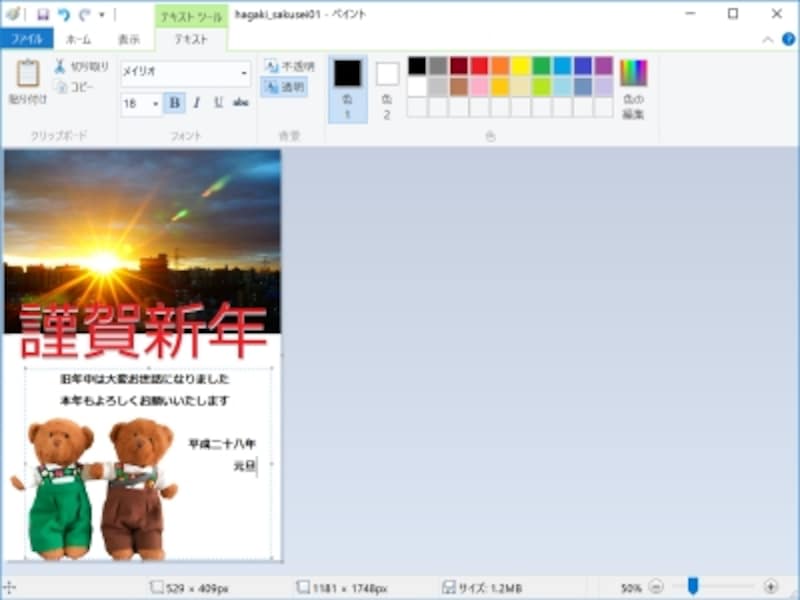 Nec Lavie公式サイト サービス サポート Q A Q A番号 0080 |
 Nec Lavie公式サイト サービス サポート Q A Q A番号 0080 | 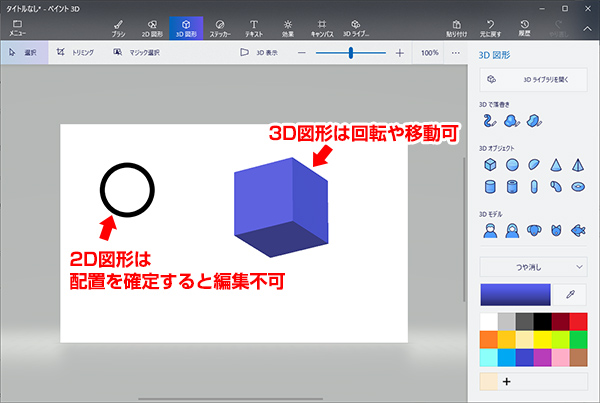 Nec Lavie公式サイト サービス サポート Q A Q A番号 0080 |  Nec Lavie公式サイト サービス サポート Q A Q A番号 0080 |
 Nec Lavie公式サイト サービス サポート Q A Q A番号 0080 |  Nec Lavie公式サイト サービス サポート Q A Q A番号 0080 | 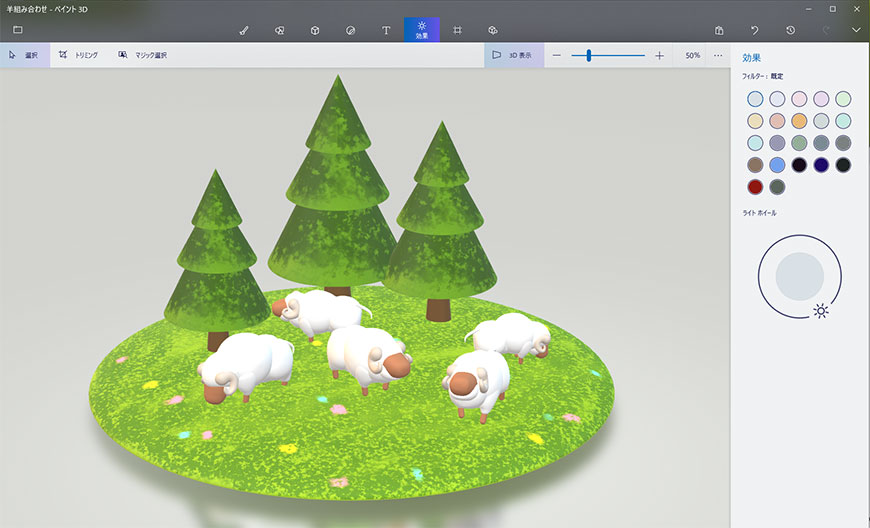 Nec Lavie公式サイト サービス サポート Q A Q A番号 0080 |
 Nec Lavie公式サイト サービス サポート Q A Q A番号 0080 |  Nec Lavie公式サイト サービス サポート Q A Q A番号 0080 |  Nec Lavie公式サイト サービス サポート Q A Q A番号 0080 |
 Nec Lavie公式サイト サービス サポート Q A Q A番号 0080 |  Nec Lavie公式サイト サービス サポート Q A Q A番号 0080 | 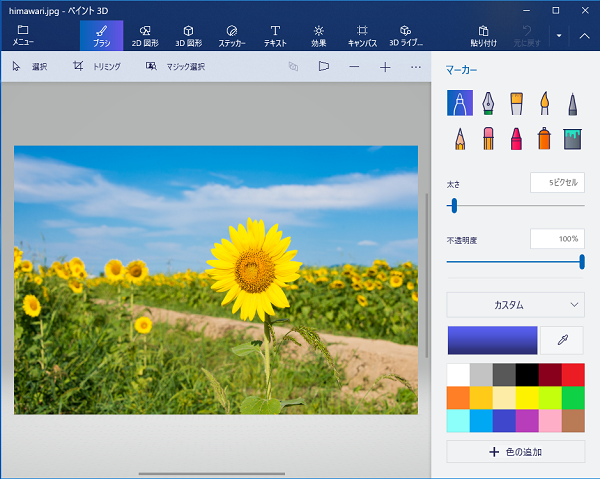 Nec Lavie公式サイト サービス サポート Q A Q A番号 0080 |
  Nec Lavie公式サイト サービス サポート Q A Q A番号 0080 |  Nec Lavie公式サイト サービス サポート Q A Q A番号 0080 |
 Nec Lavie公式サイト サービス サポート Q A Q A番号 0080 |  Nec Lavie公式サイト サービス サポート Q A Q A番号 0080 |  Nec Lavie公式サイト サービス サポート Q A Q A番号 0080 |
  Nec Lavie公式サイト サービス サポート Q A Q A番号 0080 |
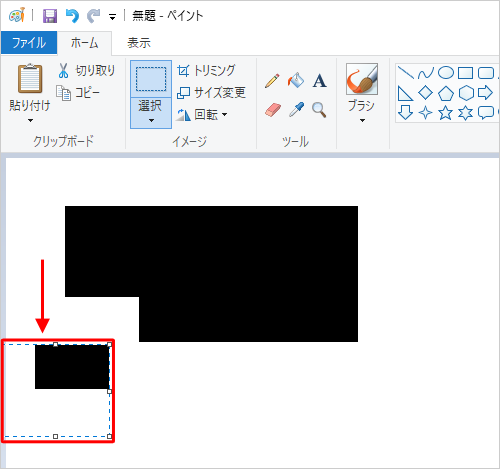
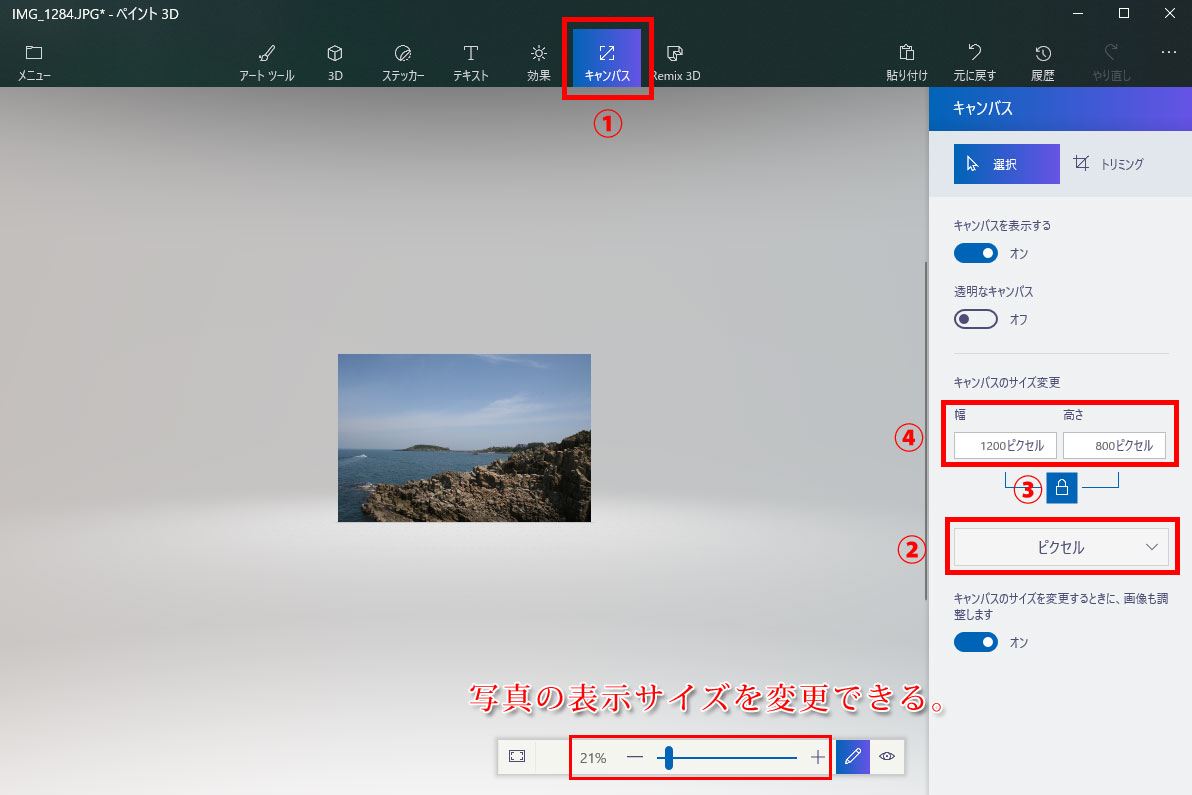
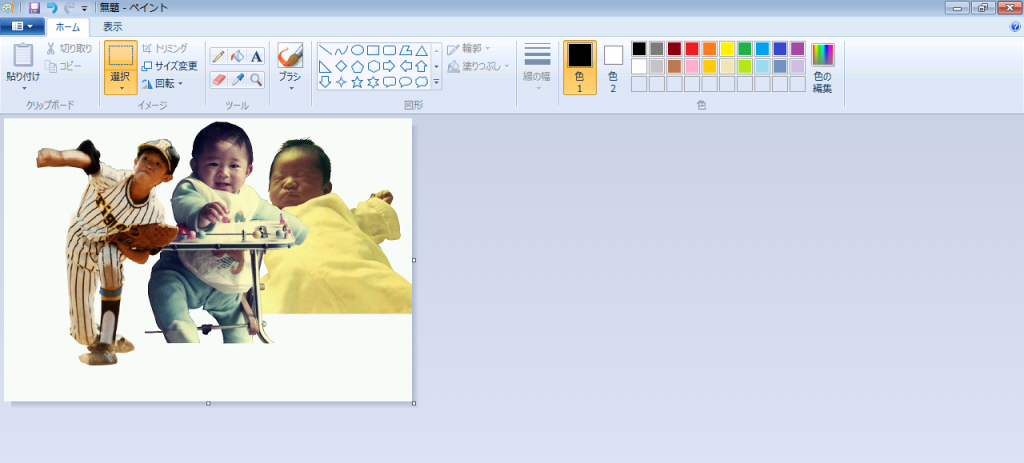
Windows 10 の「ペイント 3D」には、お絵かき機能だけではなく画像をトリミングする機能が付いています。 これは、専用のトリミング枠で囲んだ領域を別ファイルとして切り出すことができる機能で、画像内の特定部分のみを切り抜きたい時などに役立ちます。 ペイントは基本的に1枚の画像を編集するように作られたソフトのようで 2枚目の画像を読み込んだり、ドラッグで突っ込んだりといったことができないんですね。 なのでペイントで画像を並べるためには複数のペイントを立ち上げて使います。 快適な表示サイズで作業する スポンサーリンク 複数の画像を使うので、作業ウィンドウからはみ出してしまうこともあるかと思います。 そ
Incoming Term: ペイント 写真 切り抜き, ペイント 写真 背景 塗りつぶし, ペイント 写真 サイズ変更, ペイント 写真, ペイント 写真 合成, ペイント 写真 切り抜き 丸, ペイント 写真 明るく, ペイント 写真 背景色 変更, ペイント 写真 ぼかし, ぺいんと 写真,
コメント
コメントを投稿